

eCut 6免费版是一款功能强大的coreldRAW插件,为用户带来了自动排料、增强复制、镜像、LED自动排孔和中心线等多达50种功能,支持coredraw x4-2017,小编还提供了安装教程,从事coreldRAW设计的朋友可以下载哦!

软件功能
- 嵌套排料
- 矩形排料
- 切割/绘图
- 周长
- 面积
- 成本计算
- 时间计算
- 连筋物件
- 阵列拼版
- 霓虹灯
- LED排孔
- 打印草案
- 中心线
- 分割曲线
- 测量角度
- 闭合曲线
- 圆角曲线
- 圆角节点
- 查找交点
- 查找重复
- 按轮廓颜色筛选
- 按填充颜色筛选
- 创建包装盒
- 创建排线
- 创建网格
- 创建裁剪
- 减少节点
- 全部分离
- 选择容器内对象
eCut 6安装教程
1、在本站下载ecut6,解压缩,找到安装包,双击弹出语言选择界面,默认“简体中文”,点击“确定”

2、弹出欢迎安装界面,点击“下一步”

3、阅读安装协议,勾选“我同意此协议”,之后点击“下一步”

4、选择安装组件,勾选自己的coreldRAW版本,点击“下一步”

5、按照安装提示一步一步操作直到安装完成
常见问题解答
安装程序安装后自动添加eCut 到 CorelDraw 宏(巨集)外接程序中.
如果在安装过程中收到类似例子的错误信息,

那么你必须如下所示的进行手动安装 eCut.
当您在安装过程中收到注册 DLL 时出错时-按 [忽略] 按钮继续 .
在完成安装过程后,您必须复制 C:\eCut\eCutXXr2.gms* 文件到 CorelDraw 宏目录中.
* XX - 表示 CorelDraw 版本 (11, 12, 13 或 14)
在常见情况下,例如CorelDraw X3 宏目录为:
C:\Program Files\Corel\CorelDRAW Graphics Suite 13\Draw\GMS*
如果你还没有这样的文件夹,那么请与管理员联系。是否在安装CorelDraw时自定义安装到其它文件夹。

复制文件后,您必须配置 CorelDraw:
1. 关闭全部CorelDraw副本.
2. 运行 CorelDraw. 转到 '工具/自定义'

3. 选择命令后,从右边选择'宏'.
4. 从列表里选择 eCut_R2.eCutLauncher 并把它拖放到 Corel 工具栏面板.
5. 点击[确定] 按键.

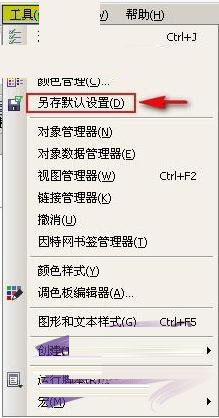
6. 然后'工具\另存默认设置' 保存更改.
- cPicture LE图像快速浏览软件 v3.8.7.0 免费绿色版
- LT有人找我 for android v1.0.0 安卓版
- YaYa医师 for android v6.4.5 安卓版
- 微云网盘极速上传控件 v1.0.3.27 官方安装版
- 陪你练学生端官网app V1.6.1.1 安卓版
- 酷狗说吧 v1.1.0 安卓版
- 小灵羽软件 V1.0.10.18 中文绿色免费版
- 必去手机app(机票购买) v1.0.8 安卓版
- 99生活手机客户端 for android v1.6.8 安卓版
- 520非诚勿扰app 1.5.5 安卓版
- 一同学 for android v1.5.2 安卓手机版
- 汉字区位码查询系统 v1.0 绿色版
- 七部粤语输入法 v5.0 中文官方安装版
- 嘟嘟美女直播 for android v1.2.327 安卓版
- WAM电力安规学习考试系统 3.0.150530 官方绿色版
- 宏达燃气收费管理系统 v1.0 正式安装版
- 淘无线流量软件客户端 v3.1.2 中文免费绿色版
- 网娱大师客户端 v4.1.03 安卓版
- 好友玩 V1.0 苹果版
- QT语音 for android V1.1 安卓版
- 检测文件格式高亮字 v2.0 免费绿色版
- 高考减压音乐 for android v1.0.5 安卓版
- 热闹吧 for android 1.1.0 安卓版
- 厨房故事 for android v6.0.1A 安卓版
- 鲤鱼理财 for android v3.4.2 安卓版
- 官渡之战v5.5正式版 附隐藏英雄密码及攻略 魔兽对抗地图
- 曙光之城1.7.4正式版 附游戏攻略及隐藏英雄密码 魔兽防守地图
- 幻灵之战1.0.1正式版 附隐藏英雄密码及游戏攻略 魔兽防守地图
- 领主-鏖战三国v1.19正式版 附隐藏英雄密码及攻略 魔兽对抗地图
- 火影忍者羁绊II正式版7.0.7 附隐藏英雄密码及攻略 魔兽防守地图
- 百炼成仙v1.9.8局域网版 附隐藏英雄密码及攻略 魔兽防守地图
- 血染革命v4.31正式版 附隐藏英雄密码及攻略 魔兽对抗地图
- 火星求生DLC解锁补丁 免费版
- 模拟人生4女性皮质连衣裙MOD 免费版
- 圣地的黄昏1.3.6正式版 附隐藏英雄密码及攻略 魔兽防守地图
- yippee
- yi
- yield to
- rice yield
- yield rate
- yim
- yin
- yip
- - for you
- yob
- 易优cms汽车车辆租赁源码 v1.6.6
- 易优个人简洁博客网站源码 v1.7.0
- 化妆美容美白产品类网站模板(带手机端) v1.4.2
- 最新Nteam官网程序全解版/移除后门授权
- 网站访客大数据腾讯地图API展示PHP源码
- 魔众知识付费系统 v4.4.0
- 易优搬家公司网站源码 v1.6.2
- JooLun小程序商城源码 v3.3.2
- 部门协会民间组织类网站模板(响应式) v1.4.2
- 公司财税代理记账报税企业模板(带手机版) v1.4.2